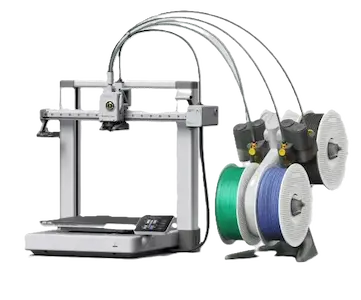
 3D Printers
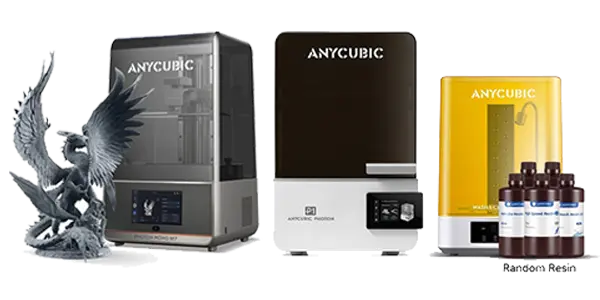 LCD 3D Printer (Resin)
 Education
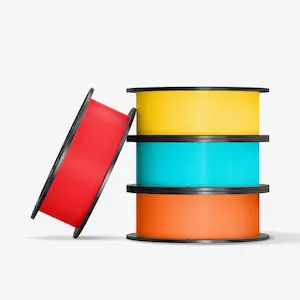 Filament
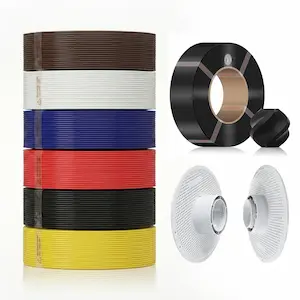 PETG
 PLA
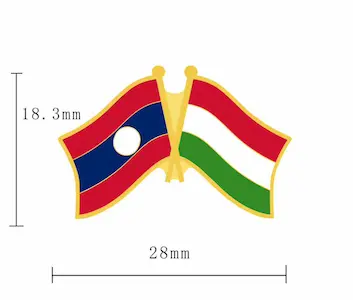 Label Pin
 National Crossed Flag
 Materials

Bambu Studio Quick Start Guide
Bambu Studio ແມ່ນຫຍັງ? Bambu Studio ແມ່ນໂປຣແກຣມຕັດຊອຍໄຟລ໌ 3D (Slicing Software) ທີ່ທັນສະໄໝ ແລະ ມີຟີເຈີຫຼາກຫຼາຍ ເຊິ່ງພັດທະນາໂດຍ Bambu Lab ເພື່ອໃຊ້ໃນການກະກຽມໄຟລ໌ສຳລັບການພິມ 3 ມິຕິ (3D Printing).
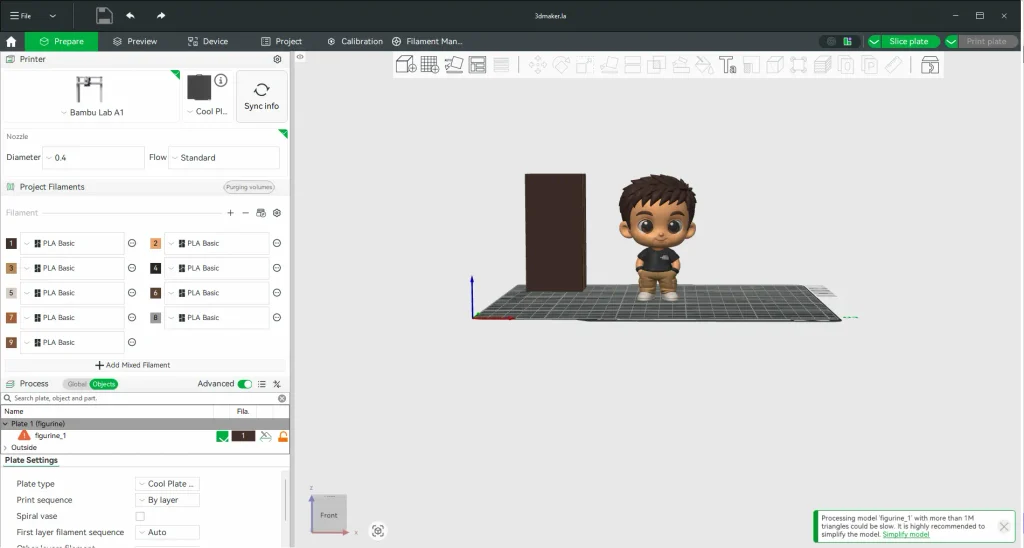
🚀 ຂັ້ນຕອນການຕັ້ງຄ່າຄັ້ງທຳອິດ (Setup Wizard)
ເມື່ອທ່ານເປີດໃຊ້ງານໂປຣແກຣມຄັ້ງທຳອິດ, ໃຫ້ເຮັດຕາມຂັ້ນຕອນດັ່ງນີ້:
- ເລືອກພື້ນທີ່ເຂົ້າໃຊ້ງານ (Select Login Region): ເລືອກພາກພື້ນ ຫຼື ປະເທດຂອງທ່ານ.
- ເລືອກເຄື່ອງພິມ (Printer Selection): ເລືອກລຸ້ນເຄື່ອງພິມ Bambu Lab ຂອງທ່ານ (ເຊັ່ນ: X1C, P1S, A1, ແລະ ອື່ນໆ).
- ເລືອກວັດສະດຸພິມ (Filament Selection): ເລືອກປະເພດ ແລະ ຍີ່ຫໍ້ຂອງເສັ້ນພິມ (Filament) ທີ່ທ່ານຕ້ອງການໃຊ້ (ເຊັ່ນ: PLA, PETG, ABS).
- ຕິດຕັ້ງປລັກອິນເຄືອຂ່າຍ (Install Bambu Network Plug-in): ເພື່ອໃຫ້ສາມາດສັ່ງພິມ ແລະ ຄວບຄຸມທາງໄກຜ່ານ Wi-Fi ໄດ້.
- ເຂົ້າສູ່ລະບົບ (Log in to your account):
- ແນະນຳຢ່າງຍິ່ງ: ເຂົ້າສູ່ລະບົບດ້ວຍບັນຊີ Bambu Lab ດຽວກັນກັບໃນໂທລະສັບ (Bambu Handy App) ເພື່ອເຊື່ອມຕໍ່ ແລະ ຊິ້ງຂໍ້ມູນ (Sync) ໄດ້ຢ່າງງ່າຍດາຍ.
🎨 ຂັ້ນຕອນການເລີ່ມພິມຄັ້ງທຳອິດ (First Print Workflow)
- ສ້າງໂປຣເຈັກໃໝ່ (Create a new project): Click ທີ່ New Project ຢູ່ໜ້າຫຼັກ.
- ເພີ່ມໂມເດວ 3D (Add a model): Click ປຸ່ມ Add (ໄອຄອນທຳອິດເທິງ Toolbar ດ້ານເທິງ) ຫຼື ລາກໄຟລ໌ 3D (ເຊັ່ນ .STL, .3MF, .OBJ) ເຂົ້າມາໃນໂປຣແກຣມເລີຍ.
- ປັບແຕ່ງໂມເດວ (Adjust Model):
- ໝູນ/ຈັດວາງ (Orient/Arrange): ໃຊ້ເຄື່ອງມືຈັດວາງ ເພື່ອໃຫ້ໂມເດວຢູ່ຕຳແໜ່ງທີ່ເໝາະສົມເທິງຖານພິມ (Build Plate).
- ວາງແນບຖານ (Lay on Face): ສາມາດເລືອກດ້ານໃດດ້ານໜຶ່ງຂອງໂມເດວໃຫ້ແນບກັບຖານພິມໄດ້ງ່າຍໆ.
- ເລືອກຕັ້ງຄ່າການພິມ (Select Presets):
- ເລືອກ ເຄື່ອງພິມ (Printer) ແລະ ຂະໜາດຫົວພິມ (Nozzle) (ເຊັ່ນ: 0.4mm).
- ເລືອກ ວັດສະດຸພິມ (Filament) (ເຊັ່ນ: Bambu PLA Basic).
- ເລືອກ ຄວາມລະອຽດ/ຄຸນນະພາບ (Process Preset) (ເຊັ່ນ: 0.20mm Standard ເປັນຄ່າເລີ່ມຕົ້ນທີ່ດີທີ່ສຸດ).
- ຕັດຊອຍໄຟລ໌ (Slice plate): Click ປຸ່ມ Slice Plate ຢູ່ມຸມຂວາເທິງ. ໂປຣແກຣມຈະຄຳນວນການພິມ ແລະ ສະແດງພາບຕົວຢ່າງ (Preview) ພ້ອມບອກເວລາ ແລະ ປະລິມານວັດສະດຸທີ່ຈະໃຊ້.
- ສົ່ງງານພິມ (Send print job / Print Plate):
- Click ປຸ່ມ Print Plate ຢູ່ມຸມຂວາເທິງ.
- ຈະມີປ໊ອບອັບ (Pop-up) ຂຶ້ນມາໃຫ້ກວດສອບ ແລະ ເລືອກເຄື່ອງພິມ.
- ທ່ານສາມາດຕິກເລືອກຟັງຊັນອື່ນໆ ເພີ່ມເຕີມໄດ້ (ເຊັ່ນ: Bed Leveling (ການປັບລະດັບຖານພິມອັດຕະໂນມັດ), Flow Calibration).
- Click ປຸ່ມ Send ເພື່ອສົ່ງໄຟລ໌ຜ່ານ Wi-Fi ໄປຫາເຄື່ອງພິມ ແລະ ເລີ່ມການພິມທັນທີ! 🚀



 ເມື່ອທ່ານຈຳເປັນຕ້ອງໃຊ້ກາວ, ການທາເປັນຊັ້ນບາງໆ ແລະ ສະໝ່ຳສະເໝີກໍອາດຈະພຽງພໍແລ້ວ, ໂດຍໃຫ້ປະຕິບັດຕາມຄຳແນະນຳຂອງຜູ້ຜະລິດສະເໝີ.